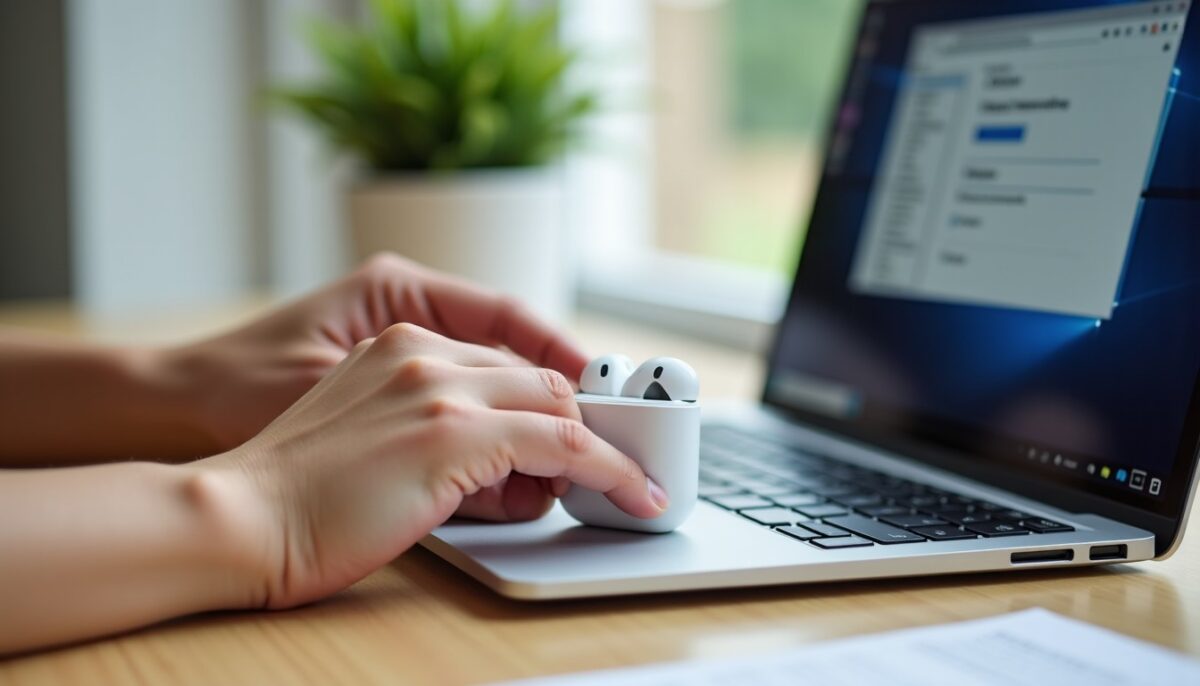
Les AirPods d’Apple, largement plébiscités pour leur qualité audio et leur design épuré, peuvent parfaitement s’utiliser avec un PC Windows grâce à la connexion Bluetooth. Bien que l’expérience soit plus fluide avec les appareils Apple, l’association avec un PC reste accessible et offre un audio sans fil satisfaisant. Ce guide complet vous accompagne pour :
- Comprendre la compatibilité des AirPods avec votre PC Windows,
- Suivre une méthode simple pour configurer vos AirPods,
- Apprendre à maintenir une connexion Bluetooth stable et efficace,
- Résoudre les problèmes courants lors de l’appairage AirPods sur Windows.
Vous allez voir qu’en suivant ce tutoriel AirPods Windows, connecter vos écouteurs sans fil sur votre ordinateur devient un geste naturel et rapide, même si vous êtes amateur en technologie, et que votre matériel date de quelques années.
A lire aussi : Découverte mondiale du Huawei Mate XT : le smartphone révolutionnaire à triple pli !
Table des matières
Vérifier la compatibilité des AirPods avec un PC Windows
Pour commencer, il convient de vous assurer que votre PC Windows, que ce soit sous Windows 10 ou Windows 11, dispose d’une fonction Bluetooth opérationnelle. Les modèles récents intègrent un Bluetooth 5.0, ce qui optimise la portée et la stabilité de la connexion. Si votre PC est plus ancien, un adaptateur Bluetooth USB compatible peut être nécessaire afin de profiter pleinement de vos AirPods.
Les AirPods fonctionnent avec la majorité des ordinateurs Windows équipés, mais il faut garder en tête que certaines fonctions spécifiques, comme la pause automatique quand vous retirez un écouteur ou la gestion avancée du micro via macOS, restent réservées à l’écosystème Apple. Néanmoins, vous bénéficierez d’une qualité audio remarquable pour écouter vos playlists, suivre des réunions ou regarder des vidéos.
Lire également : IPhone SE 4 : Vers un défi stratégique majeur pour Apple ?
Conseils pour assurer une compatibilité optimale
- Mettre à jour Windows avec les dernières mises à jour système, importantes pour la gestion Bluetooth,
- Vérifier que les pilotes Bluetooth sont récents et fonctionnels via le gestionnaire de périphériques,
- Tester la portée du Bluetooth pour éviter les interférences typiques dans les environnements de travail modernes,
- Veiller à disposer d’AirPods chargés, notamment avant l’appairage.
Configurer vos AirPods sur votre PC Windows : la méthode pas-à-pas
Pour configurer vos AirPods sur un PC Windows, suivez ces étapes simples, éprouvées par des milliers d’utilisateurs qui ont réussi à établir une connexion rapide et stable :
- Ouvrez le menu Démarrer, puis rendez-vous dans les Paramètres > Bluetooth et appareils.
- Activez le Bluetooth via le bouton en haut de la page.
- Cliquez sur Ajouter un appareil Bluetooth ou un autre périphérique.
- Dans la fenêtre qui s’ouvre, sélectionnez Bluetooth.
- Placez vos AirPods dans leur boîtier, ouvrez-le et maintenez le bouton arrière enfoncé jusqu’à ce que le voyant clignote blanc.
- Sélectionnez vos AirPods lorsqu’ils apparaissent dans la liste des appareils disponibles puis cliquez sur Connecter.
Quelques secondes suffisent souvent pour voir un message indiquant que les AirPods sont connectés. Vous êtes alors prêt à profiter du son sans contrainte de câbles.
Maintenir une bonne connexion Bluetooth entre AirPods et PC
Une fois le jumelage réussi, il est essentiel que la connexion reste fluide, notamment si vous alternez entre votre smartphone Apple et votre ordinateur. Voici quelques bonnes pratiques :
- Laisser le Bluetooth activé sur le PC quand vous écoutez de l’audio,
- Gardez vos AirPods dans leur boîtier une fois terminée l’écoute pour économiser la batterie et éviter leur déconnexion intempestive,
- Pour reconnecter, sélectionnez les AirPods dans Bluetooth et appareils, puis cliquez sur Connecter,
- Évitez les obstacles physiques entre écouteurs et PC qui peuvent réduire la qualité sonore.
Dépannage : résoudre les problèmes classiques d’appairage AirPods sur Windows
Dans certains cas, l’appairage ou la reconnexion peuvent poser souci. Les solutions pratiques suivantes ont permis à de nombreux utilisateurs de surmonter ces obstacles :
- Le PC ne détecte pas les AirPods : éteignez puis rallumez le Bluetooth sur le PC, redémarrez les AirPods en les remettant en mode appairage,
- Problèmes de son ou micro : vérifiez que les AirPods sont bien définis comme périphérique audio principal dans les paramètres sonores,
- Latence ou coupures : réduisez la distance entre PC et AirPods et fermez les applications qui utilisent intensivement la connexion Bluetooth,
- Réinitialisation : en dernier recours, remettez les AirPods à l’état d’usine en maintenant le bouton du boîtier environ 15 secondes jusqu’à clignotement orange puis blanc.
Résumé des étapes clés pour un appairage réussi
| Étape | Action | Conseil |
|---|---|---|
| 1 | Activer Bluetooth | S’assurer que le PC reconnait bien les périphériques Bluetooth |
| 2 | Mettre AirPods en mode appairage | Maintenir le bouton jusqu’au voyant clignotant blanc |
| 3 | Associer via Windows | Cliquer sur « Ajouter un appareil » puis choisir AirPods |
| 4 | Configurer périphériques audio | Définir AirPods comme source de lecture et enregistrement |
| 5 | Reconnecter facilement | Utiliser la liste des appareils couplés pour une reconnexion rapide |
L’utilisation des AirPods sur PC Windows est une solution fiable pour ceux qui veulent profiter des avantages du son sans fil dans un cadre bureautique, multimédia ou professionnel. Grâce à ce guide complet, vous maîtrisez désormais toutes les étapes, depuis la vérification de compatibilité jusqu’aux astuces dépannage pour une expérience sans accroc.